


周会员
¥68.00原价全模型周卡,解锁全部付费模型,有效期7天
有效期 7天Download
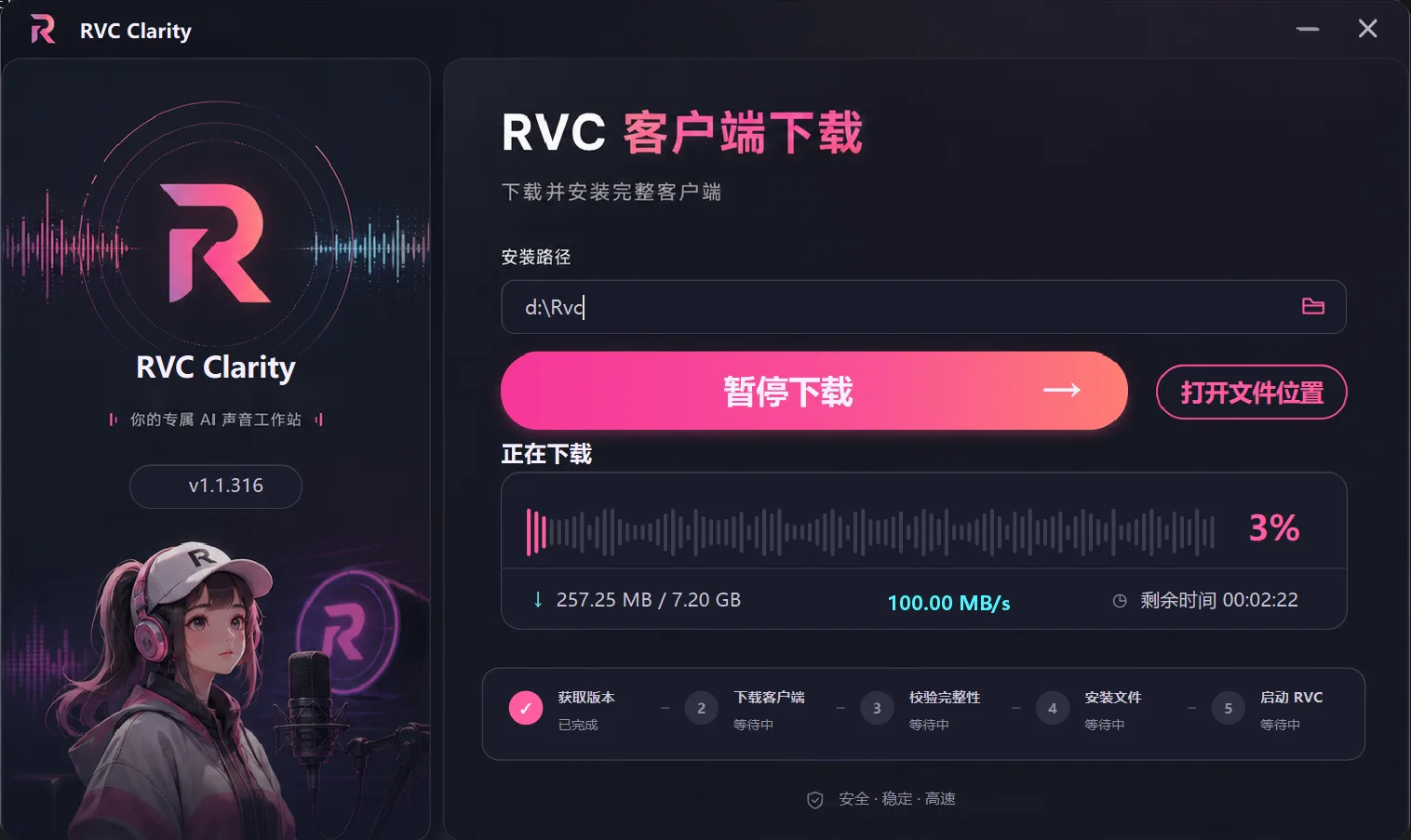
高速专用服务器,极速下载 Windows 客户端,自动校验安装包完整性。
INPUT FLEX
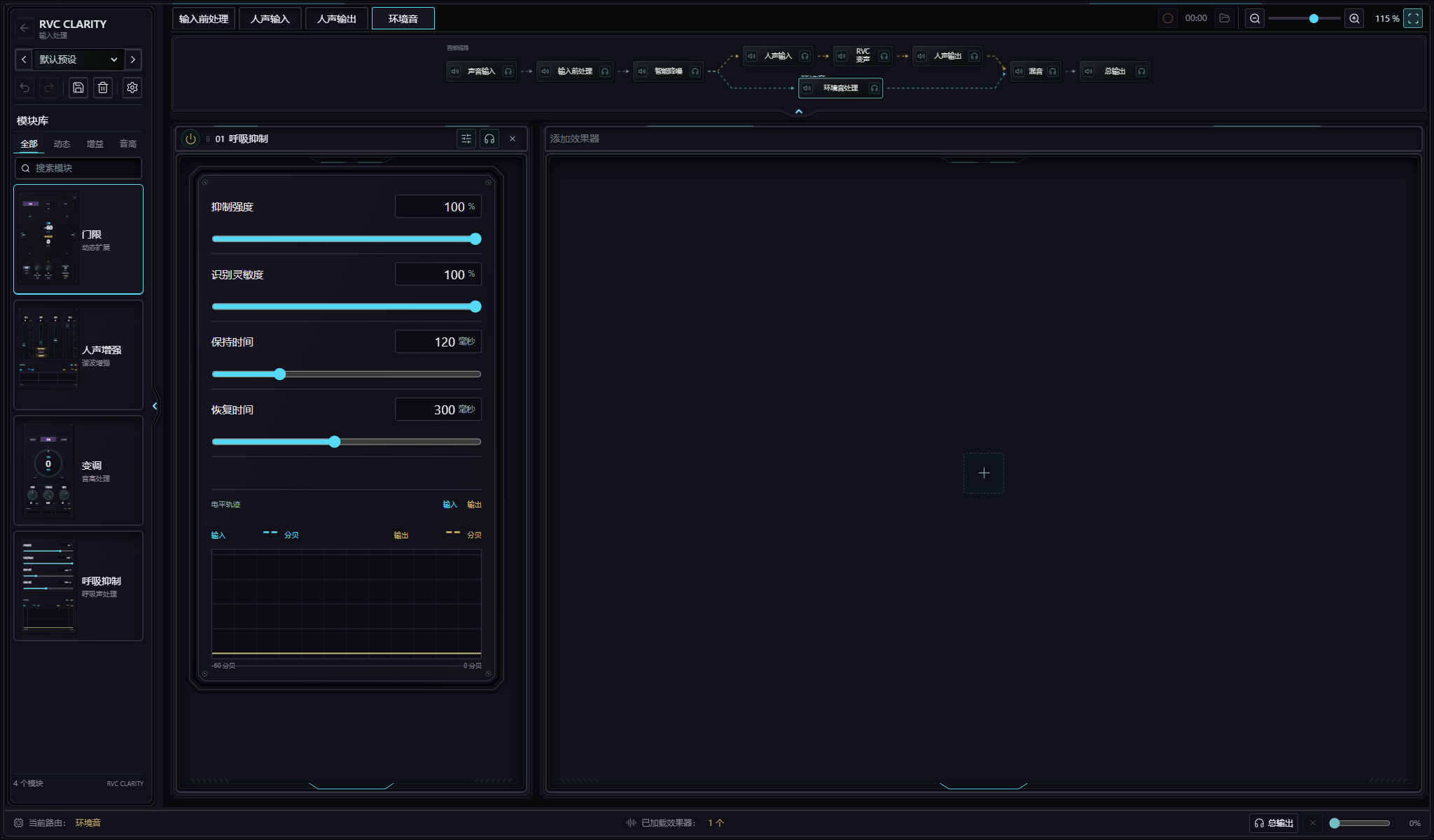
RVC Clarity Input Flex 把模型、变声参数、运行控制和四路“声音精调”效果机架集中在同一个插件中,可在本机、双插件和局域网三种模式间切换。
Client Guide
点击左侧界面中的按钮或参数,查看用途、设置方法和注意事项。此处为操作教程,不会修改你电脑上的软件设置。
 正在准备音频服务
云端低负载推理 · 本地实时变声
 梦然
梦然
梦然
梦然
音频路由方式
音频接口
本机为兼容模式;本机低延迟使用共享内存;局域网用于同网设备。
F0 音高提取算法
本地推理运行环境
根据本机显卡环境选择本地推理运行包。
全局热键
窗口不在前台时也会生效。静音和隐藏界面都不会停止推理。
当前热键可用。
遇到启动、更新、音频或显卡问题时,生成一份诊断报告并发送给客服。软件会自动识别安装位置,不需要选择目录。
报告会自动隐藏账号、密码、令牌、Cookie、邮箱、手机号和本机用户名,不会复制客户配置文件原件或完整日志。
安装、修复或卸载插件;运行方式在插件内设置
实时变声客户端,支持云端低负载推理与本地实时变声;内置模型商店、全局热键、智能降噪、咬字优化,支持延迟发送到宿主软件并同步 RVC 延迟,兼顾低延迟、易使用和发布级模型保护。
基于开源 RVC 项目二次开发,感谢原作者及开源社区。RVC 与第三方组件各自遵循相应许可;产品自有内容的授权范围见下文。
版权与开源组件声明
登录后同步账号权益、钱包和最近使用。
 云端模型
云端模型
云端模型
云端模型
会员有效期至: 2027-05-11 18:39,当前可直接使用会员权益范围内的全部付费模型。
全模型周卡,解锁全部付费模型,有效期7天
有效期 7天全模型包月,解锁全部付费模型,有效期30天
有效期 30天全模型季度会员,解锁全部付费模型,有效期90天
有效期 90天全模型包年,解锁全部付费模型,有效期365天
有效期 365天云端周订阅,有效期7天
有效期 7天云端月订阅,有效期30天
有效期 30天云端季订阅,有效期90天
有效期 90天云端年订阅,有效期365天
有效期 365天Plus周卡,同时解锁本地商城与云端权益,有效期7天
有效期 7天Plus月卡,同时解锁本地商城与云端权益,有效期30天
有效期 30天Plus季卡,同时解锁本地商城与云端权益,有效期90天
有效期 90天Plus年卡,同时解锁本地商城与云端权益,有效期365天
有效期 365天固定充值会直接生成支付二维码;自定义金额会按 1.5 元 = 1 小时实时换算。
快捷充值 自定义金额计时卡购买成功后也会直接充入云端钱包。
当前余额、剩余时长与累计数据会在充值后自动刷新

作者 · 露露
推荐开启:导入后统一保存在你的 RVC 模型目录,后续备份、删除和排查都更方便。
头像可不选。目录导入时,如果图片名和 PTH 文件名相同,会自动设置为头像。
请选择模型目录
头像规则:可选头像目录。选择后优先从头像目录匹配;目录只有一张图片就直接用,多张图片就按 PTH 文件名同名匹配。未选择或未匹配时,再从每个 PTH 所在目录按同样规则自动寻找头像。
FAQ / 常见问题
这里整理新手最容易遇到的本地/云端、会员钱包、音频设置和模型使用问题。遇到不确定的地方,可以先在这里快速查答案。
如果你的电脑配置够用,先用本地模式。本地模式是在自己电脑上实时变声,打开软件、选好模型、设置好输入输出设备后就可以开始。云端模式是连接云端推理服务,适合本机压力比较大、想减少电脑负载时使用。云端能不能用,要看客户端当前是否已登录、已连接,以及账号提示。
在本地模式下,标题栏右上角的 ¥ 按钮打开的是会员计划窗口,不是云端钱包。新手可以把它理解成“查看本地会员、云端订阅、Plus 会员等计划入口”的地方。不要把它和云端余额页混在一起。
不一样。云端钱包是云端相关余额入口,主要和云端使用、充值、消耗记录有关。会员计划是查看不同会员/订阅计划的窗口。本地模式点 ¥ 应该进入会员计划;云端钱包只在对应云端入口里查看。
点客户端标题栏右上角的齿轮,或者点“开始变声”按钮旁边的“设置”,都会进入设置窗口。进入后切到“音频”页,选择 MME 或 WASAPI,再确认输入设备、输出设备和采样率。
音频页可以选择 MME 或 WASAPI、输入设备、输出设备和采样率,也包含监听输出、延迟同步插件、发送延迟、发送阈值与同步算法。新手先用它把输入和输出调通。
这表示当前输入设备或输出设备不接受正在使用的采样率,不是模型、降噪或 CUDA 故障。使用 Input Flex 时,Studio One 工程采样率会传给 RVC;如果它与 Windows 录音设备、播放设备或虚拟声卡的格式不同,音频流就可能无法启动。先停止变声,把 Studio One 工程、Windows 输入与输出设备、虚拟声卡和 RVC 的采样率统一,通常优先使用 48000 Hz;再确认输入输出位于同一种 MME 或 WASAPI 接口下,刷新设备后重新启动。仍然报错时,在设置的“诊断”页生成报告交给客服。启动失败期间不会放行原声。
插件页分别显示新版单插件、兼容双插件、游戏机局域网安装和延迟同步插件,也能查看宿主插件音频服务状态并执行安装、修复或卸载。
在上方使用说明中搜索“插件安装”,按图查看下载安装包、启动安装器、等待安装完成的步骤。安装前请保存宿主工程并关闭宿主软件;安装后回到宿主扫描并加载所需插件。
RVC Delay 插件页用于延迟同步说明。它显示等待同步和延迟数值,用来配合客户端把 RVC 延迟同步给宿主端。它不是降噪、变声或音色插件。
打开设置窗口后,顶部有“热键”页签。热键页用于查看和设置客户端里的全局热键。具体有哪些热键、怎么改,以客户端实际显示为准。
设置窗口里有“关于”页,可以查看安装版本、构建时间、版权与开源组件声明。其中分别说明产品自有内容的授权范围,以及 RVC 和第三方组件的作者署名与许可。
点击主界面下方的“全部模型”,进入“我的模型”页,查看已经拥有或安装的模型。需要浏览和购买新音色时,再切换到“模型商城”。
大图模式显示两排模型,便于查看封面和商品信息;想在一页浏览更多模型,可以切换到紧凑视图。